


随着鸿蒙系统的不断发展以及uni-app x 对鸿蒙的全面支持,相信使用 uni-app X 进行鸿蒙应用及跨平台应用开发,是前端开发的最优选择。近期完成了对公司的已有应用进行鸿蒙平台适配的适配工作,有了 uni-app X 为基础,整个过程变得“轻松、高效”!
在折叠屏的适配过程中获得了一些经验,分享给大家(仅是自己的一些想法,欢迎大家指正~)。
适配目标效果
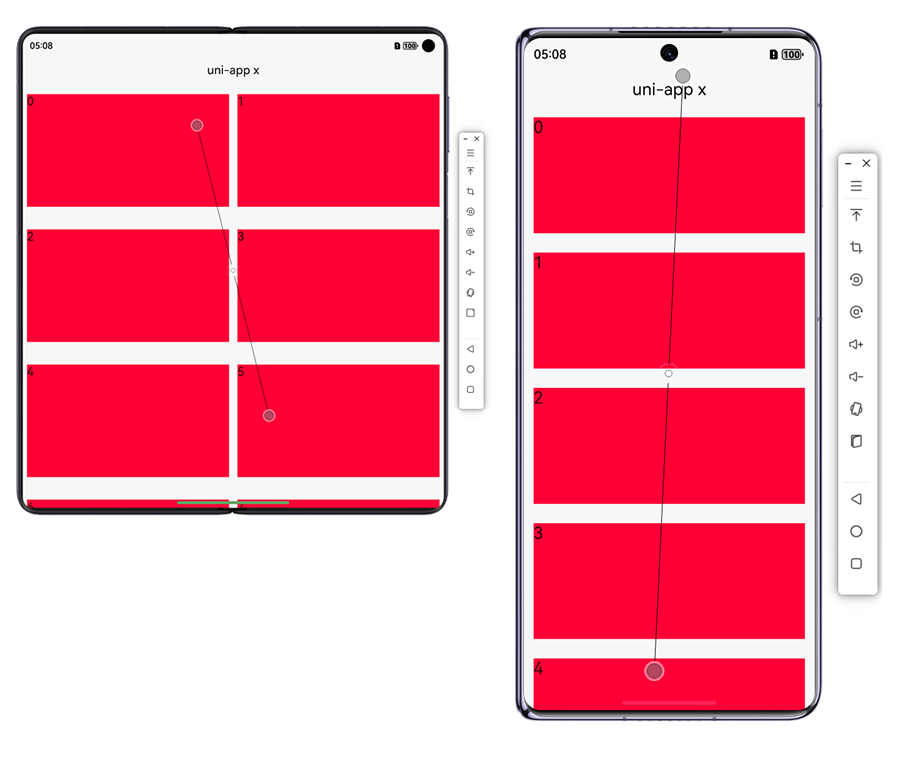
如上图所示:屏幕展开时(宽屏),卡片为一行两列布局,屏幕折叠时(窄屏)变成一行一个卡片。
原理分享
1 在页面初始化时获取屏幕宽度,识别运行屏幕环境是否为宽屏;
2 在屏幕宽度变化时,重新判处屏幕运行环境;
3 创建对应的 flex 布局样式,使用 :class="" 进行动态样式切换,达到宽屏及折叠屏幕折叠、展开的适配;
源码分享
<template>
    <view :class="['flex', isTable?'rows':'column', isTable?'flex-wrap':'']">
        <view
        v-for="(item, idx) in 10" :key="idx"
        :class="['item', isTable ? 'w-half':'w-full']" >
            <text class="text">{{idx}}</text>
        </view>
    </view>
</template>
<script>
export default {
    data() {
        return {
            title: 'Hello',
            windowWidth : 350, // 保留变量,可以记录屏幕宽度,单位 px
            isTable : false,
        }
    },
    onReady() {
        //
        let info = uni.getWindowInfo();
        this.isTable = info.windowWidth > 400;
        console.log(this.isTable);
    },
    methods: {

    },
    onResize : function(e){
        this.isTable = e.size.windowWidth > 400;
        console.log(this.isTable);
    }
}
</script>
<style>
.flex{display:flex;}
.rows{flex-direction:row;}
.column{flex-direction:column;}
.flex-wrap{flex-wrap:wrap;}

.item{background-color:#FF0036;}
.w-full{width:700rpx; height:300rpx; margin:25rpx;}
.w-half{width:48%; height:200rpx; margin:20rpx 1%;}
.text{font-size:20px;}
</style>
总结
1 演示代码通过监听屏幕尺寸变化,使用 isTable 变量记录了屏幕是否为宽屏,然后通过 flex 布局切换,实现了布局目标;
2 演示代码虽然简单,经过自己的布局设计,完全可以适配 宽屏、折叠屏(动态监听折叠事件);
3 如果您在宽屏应用中遇到字体尺寸问题,可以以 text 组件为基础封装一个自己的文本组件,针对不同屏幕尺寸设置不同的字体大小(可以将 isTable 作为属性传递到组件内,通过 watch 观察屏幕变化,动态切换字体尺寸);
4 如果担心 onResize 监听多次触发引起的效率问题,可以使用 setTimeout 函数实现防抖,仅执行短时间内的一次变化即可;
左右功能不同的布局
如果您开发的应用在宽屏模式下,左侧为列表,右侧为详情:
您可以以 isTable 为核心,使用 if 进行右侧功能的条件渲染,如 : 宽屏模式
<view v-if="isTable">右侧功能区</view>当我们点击列表项目时调用对应函数,同样判断是否宽屏模式,如果是再右侧详情区域展示详情,反之,打开一个新的页面展示详情即可。
一个很基础的原理分享,希望对大家的鸿蒙之旅有所帮助,谢谢阅读。


