


mui-bar-nav底部选项卡怎么用JS代码切换呢

9***@qq.com
- 发布:2025-05-14 16:00
- 更新:2026-01-05 13:40
- 阅读:1533
mui-bar-nav底部选项卡怎么用JS代码切换呢
分类:MUI
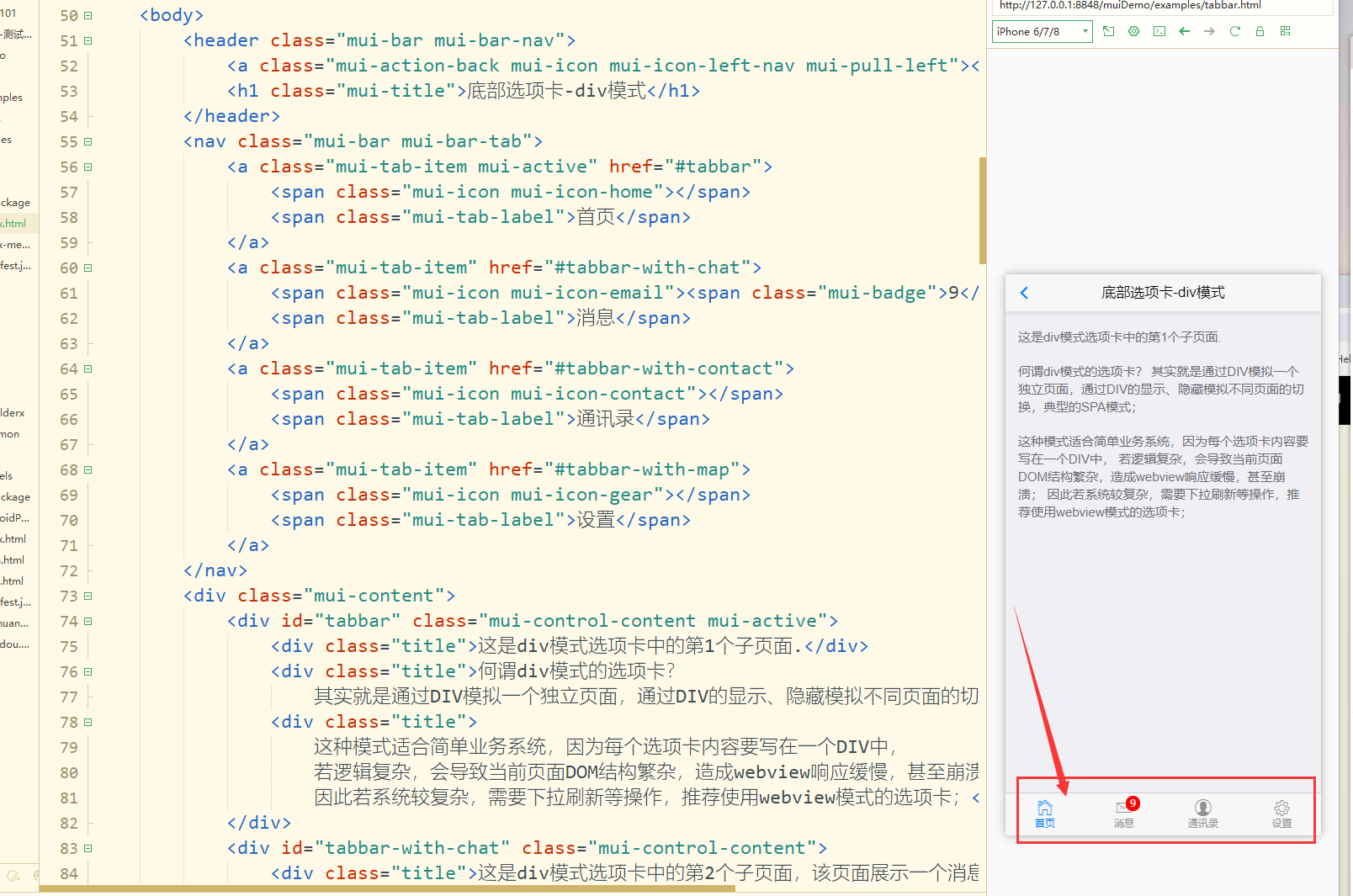


单开一个index.html页面 然后创建每个底部导航栏对应的文件html 之后在把底部导航栏的html添加到index.html里 通过批量点击事件进行页面显示出来
<!doctype html>
<html>
<head>
    <meta charset="utf-8">
    <title></title>
    <meta name="viewport" content="width=device-width,initial-scale=1,minimum-scale=1,maximum-scale=1,user-scalable=no" />
    <link href="../../css/mui.min.css" rel="stylesheet" />
    <style type="text/css">
        .mui-bar-tab .mui-tab-item.mui-active{
            color: crimson;
        }
    </style>
</head>

<body>
    <script src="../../js/mui.min.js"></script>
    <script type="text/javascript">
        mui.init()
    </script>

    <nav class="mui-bar mui-bar-tab">
        <a class="mui-tab-item mui-active" tabindex="0">
            <span class="mui-icon mui-icon-home"></span>
            <span class="mui-tab-label">首页</span>
        </a>
        <a class="mui-tab-item" tabindex="1">
            <span class="mui-icon mui-icon-phone"></span>
            <span class="mui-tab-label">电话</span>
        </a>
        <a class="mui-tab-item" tabindex="2">
            <span class="mui-icon mui-icon-email"></span>
            <span class="mui-tab-label">邮件</span>
        </a>
        <a class="mui-tab-item" tabindex="3">
            <span class="mui-icon mui-icon-gear"></span>
            <span class="mui-tab-label">设置</span>
        </a>
    </nav>
</body>

<script type="text/javascript">
    var page = [
        {
            id:"home",
            url:"home/home.html"
        },
        {
            id:"home",
            url:"home/home.html"
        },
        {
            id:"home",
            url:"home/home.html"
        },
        {
            id:"home",
            url:"home/home.html"
        }
    ]

    var pageStyle = {
        top:"0",
        bottom:"51px"
    }

    mui.plusReady(function () {
        var web = plus.webview.currentWebview()
        for (var i = 0; i < page.length; i++) {
            var index = plus.webview.create(page[i].url,page[i].id,pageStyle)
            index.hide()
            a.append(index)
        }

        plus.webview.show(page[0].id)
    })

    mui('.mui-bar').on('tap','a',function(){
        var index = this.getAttribute("tabindex")
        plus.webview.show(page[index].id)
    })
</script>
</html>
// 这里还有第4个参数 fade-in 可以设置进入的渐显效果时间
var index = plus.webview.create(page[i].url,page[i].id,pageStyle)

index.html页面代码
<!DOCTYPE html>
<html>
    <head>
        <meta charset="utf-8">
        <meta name="viewport"
            content="width=device-width,initial-scale=1,minimum-scale=1,maximum-scale=1,user-scalable=no" />
        <link href="css/mui.min.css" rel="stylesheet" />
        <title></title>
        <link rel="stylesheet" href="css/mui.min.css">

    </head>
    <body>
        <nav class="mui-bar mui-bar-tab">
            <a class="mui-tab-item mui-active" data-page="list.html">
                <span class="mui-icon mui-icon-list"></span>
                <span class="mui-tab-label">列表</span>
            </a>
            <a class="mui-tab-item" data-page="my.html">
                <span class="mui-icon mui-icon-map"></span>
                <span class="mui-tab-label">我的</span>
            </a>
        </nav>

        <script src="js/mui.min.js"></script>
        <script>
            mui.init();

            // 存储已创建的webview,避免重复创建
            let webviews = {}

            // 当前激活的webview
            let currentWebview = null

            // 等待plus ready(5+ API必须在ready后调用)
            mui.plusReady(function() {
                // 初始化默认显示首页
                createWebview('device_list.html').show()

                // 绑定Tab点击事件
                mui('.mui-bar-tab').on('tap', '.mui-tab-item', function() {
                    let targetPage = this.getAttribute('data-page')

                    // 切换Tab
                    switchTab(targetPage)

                    // 更新Tab选中状态
                    mui('.mui-bar-tab .mui-active')[0].classList.remove('mui-active')
                    this.classList.add('mui-active')
                })
            })

            /**
             * 创建webview
             * @param {string} pageUrl 页面路径
             */
            function createWebview(pageUrl) {
                if (!webviews[pageUrl]) {
                    // 创建webview,设置样式(铺满屏幕,避开底部Tab)
                    let wv = plus.webview.create(
                        pageUrl, // 页面路径
                        pageUrl, // webview标识
                        {
                            top: '0px', // 顶部位置
                            bottom: '50px' // 底部位置(避开50px高的Tab栏)
                        }
                    );
                    webviews[pageUrl] = wv
                }

                return webviews[pageUrl]
            }

            /**
             * 切换Tab对应的webview
             * @param {string} targetPage 目标页面路径
             */
            function switchTab(targetPage) {
                // 获取目标webview
                let targetWv = createWebview(targetPage)

                // 如果是当前显示的页面,不处理
                if (currentWebview === targetWv) return

                // 隐藏当前webview(如果存在)
                if (currentWebview) {
                    currentWebview.hide()
                }

                // 显示目标webview
                targetWv.show() // 带动画显示(可选)
                // 更新当前webview
                currentWebview = targetWv
            }
        </script>
    </body>
</html>