


mui plusReady 不触发问题。
添加。
<script src="html5plus://ready"></script>
添加。
<script src="html5plus://ready"></script>

看到网上介绍的HBuilder的介绍,下载下来尝试. 唉。
看到网上介绍的HBuilder的介绍,下载下来尝试, 装上去试下。
-
绿色版本,很不错啊。
安装上去,运行,界面很简介也不错。
提示很贴心,不必webStorm 差。 -
看一看内存,晕死了都。 700M. 只打开了一个文件。
占用内存,是当时放弃webStrom的主要原因。
唉,都是Eclipse害的。
果断放弃HBuilder, 还是用我的sublime吧。 -
sublime内存占用没超过 100M, 一般稳定在 60M左右,速度又快。
现在是,只要看到 Eclipse 就不敢用啊!
开Eclipse之类的,编译其它程序代码,立马报告 内存不足。公司系统加密,只能用XP, 上不了大内存啊.
看到网上介绍的HBuilder的介绍,下载下来尝试, 装上去试下。
-
绿色版本,很不错啊。
安装上去,运行,界面很简介也不错。
提示很贴心,不必webStorm 差。 -
看一看内存,晕死了都。 700M. 只打开了一个文件。
占用内存,是当时放弃webStrom的主要原因。
唉,都是Eclipse害的。
果断放弃HBuilder, 还是用我的sublime吧。 -
sublime内存占用没超过 100M, 一般稳定在 60M左右,速度又快。
现在是,只要看到 Eclipse 就不敢用啊!
开Eclipse之类的,编译其它程序代码,立马报告 内存不足。公司系统加密,只能用XP, 上不了大内存啊.

MUI仿咸鱼底部tabbar圆形发布按钮样式
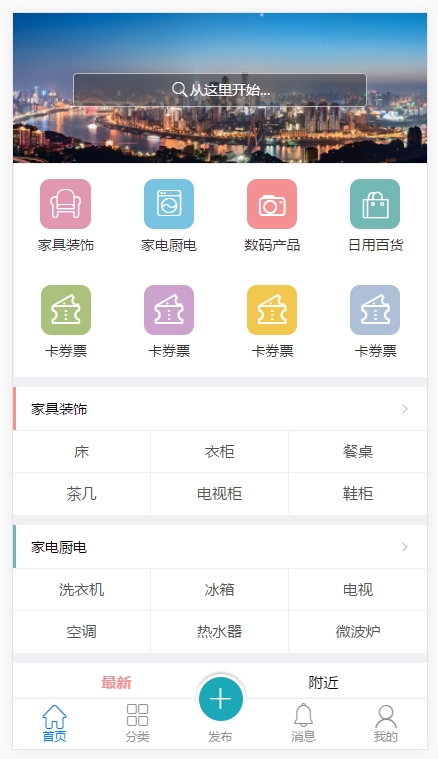
<nav class="mui-bar mui-bar-tab footer-nav">
<a class="mui-tab-item mui-active" href="#tabbar">
<span class="mui-icon icon"></span>
<span class="mui-tab-label">首页</span>
</a>
<a class="mui-tab-item" href="#tabbar-with-chat">
<span class="mui-icon icon"></span>
<span class="mui-tab-label">分类</span>
</a>
<a class="mui-tab-item tab-item-center" href="#tabbar-with-contact">
<span class="mui-icon plus"><span class="icon"></span></span>
<span class="mui-tab-label tab-label">发布</span>
</a>
<a class="mui-tab-item" href="#tabbar-with-contact">
<span class="mui-icon icon"></span>
<span class="mui-tab-label">消息</span>
</a>
<a class="mui-tab-item" href="#tabbar-with-map">
<span class="mui-icon icon"></span>
<span class="mui-tab-label">我的</span>
</a>
</nav>
.footer-nav .tab-item-center{
position:relative;
overflow:visible;
text-align:center;
}
.footer-nav .tab-item-center .plus{
display:inline-block;
width:100%;
color:#fff;
position:absolute;
left:0;
top:-25px;
}
.footer-nav .tab-item-center .plus .icon{
width:auto;
height:auto;
padding:10px;
background:#1ba9ba;
border-radius:50%;
border:3px solid #fff;
box-shadow: 0 -2px 3px rgba(100,100,100,.4);
}
.footer-nav .tab-item-center .tab-label{
margin-top:25px;
}
<nav class="mui-bar mui-bar-tab footer-nav">
<a class="mui-tab-item mui-active" href="#tabbar">
<span class="mui-icon icon"></span>
<span class="mui-tab-label">首页</span>
</a>
<a class="mui-tab-item" href="#tabbar-with-chat">
<span class="mui-icon icon"></span>
<span class="mui-tab-label">分类</span>
</a>
<a class="mui-tab-item tab-item-center" href="#tabbar-with-contact">
<span class="mui-icon plus"><span class="icon"></span></span>
<span class="mui-tab-label tab-label">发布</span>
</a>
<a class="mui-tab-item" href="#tabbar-with-contact">
<span class="mui-icon icon"></span>
<span class="mui-tab-label">消息</span>
</a>
<a class="mui-tab-item" href="#tabbar-with-map">
<span class="mui-icon icon"></span>
<span class="mui-tab-label">我的</span>
</a>
</nav>
.footer-nav .tab-item-center{
position:relative;
overflow:visible;
text-align:center;
}
.footer-nav .tab-item-center .plus{
display:inline-block;
width:100%;
color:#fff;
position:absolute;
left:0;
top:-25px;
}
.footer-nav .tab-item-center .plus .icon{
width:auto;
height:auto;
padding:10px;
background:#1ba9ba;
border-radius:50%;
border:3px solid #fff;
box-shadow: 0 -2px 3px rgba(100,100,100,.4);
}
.footer-nav .tab-item-center .tab-label{
margin-top:25px;
}

原生图片剪裁,利用cropper.js插件和5+的图片压缩实现,可直接输出base64或保存本地图片。
如题。理论上完全兼容android和ios。
cropper.js应该很多人用过,是web端图片剪裁的利器。可以对图片进行base64编码,方便上传后台。
5+中的api。plus.zip.compressImage接口,压缩图片保存本地的效率很高,但是没有图形化界面。
于是,我就想 ,把这两个结合起来,做出图形化剪裁的功能来,实现本地存储和base64输出。
结果发现,天作之合,太简单了。
我想说,也许是目前最好的剪裁方案了。(不知道有没有别人提出过这个方法,我先小得意一下)
本人非专业前端,js弱鸡,不会做插件化开发。只能流水式写方法了。
不废话,直接页面代码,我把每一步都写得非常详细,再菜的人应该都能看懂了(而且确实非常简单)。
召唤这个页面的页面代码我就不放了。相信没有那么菜的鸡。
<!DOCTYPE html>
<html>
<head>
<meta name="viewport" content="width=device-width, initial-scale=1,maximum-scale=1, user-scalable=no">
<meta name="apple-mobile-web-app-capable" content="yes">
<meta name="apple-mobile-web-app-status-bar-style" content="black">
<meta charset="utf-8">
<title></title>
<link rel="stylesheet" href="css/cropper.min.css" />
<link rel="stylesheet" href="css/mui.min.css" />
<style>
#redo{
position: fixed;
bottom: 20px;
left :20px;
font-size: 30px;
color: #FFFFFF;
}
#undo{
position: fixed;
bottom: 20px;
right :20px;
font-size: 30px;
color: #FFFFFF;
}
html{
background: #000000;
}
.holdcenter{
background-color: #007AFF;
order:auto;
flex: 0 1 auto;
-webkit-flex: 0 1 auto;
align-self: auto;
overflow: hidden;
}
.outer-box{
display: flex;
display: -webkit-flex;
/*height: 100%;*/
/*border: 1px solid #000000;*/
background-color: #000000;
flex-direction: row;
flex-flow: row wrap;
-webkit-flex-flow: row wrap;
/*justify-content: flex-start;*/
justify-content: center;
align-items: center;
}
</style>
</head>
<body>
<header class="mui-bar mui-bar-transparent">
<!--<h1 id="patientId" class="mui-title">截取头像</h1>-->
<a id="save" class="mui-icon mui-icon-checkmarkempty mui-pull-right" style="font-size: 3rem;color: #FFFFFF;"></a>
</header>
<div style="" class="outer-box mui-fullscreen">
<div style="" class="holdcenter">
<img style="width: 100%;" id="image" src="images/cbd.jpg">
</div>
<a id="redo" class=" mui-pull-left"><span class="mui-icon mui-icon-redo"></span></a>
<a id="undo" class=" mui-pull-right"><span class="mui-icon mui-icon-undo"></span></a>
</div>
<script type="text/javascript" src="js/mui.min.js" ></script>
<script type="text/javascript" src="js/cropper.min.js" ></script>
<script>
/**
* 本功能灵感来源于 crooper.js。github地址请看js文件
* 利用cropper.js进行图片剪裁。支持旋转。
* 可以直接获取剪裁后的base64。
* 也可以利用cropper的方法,可以获取一系列参数,借用5+API,
* 可以直接保存本地图片,效率非常高。
* 有对cropper.js熟悉的可以进一步研究修改,提供更多可用功能
* 理论上完全兼容android和ios系统。
*/
mui.init({
hardwareAccelerated:true,
});
var image = document.getElementById('image');//获取图片元素
var cropper = null;
var resImg = null; //剪切后图片base64编码资源
//初始化控件的方法
function initCropper(){
cropper = new Cropper(image, {
//aspectRatio: 1/1,16/9,4/3,2/3,NaN(自定义)
aspectRatio: NaN, //不锁定 "剪裁框" 比例(自定义)
dragMode:'crop',
rotatable:true, //是否允许旋转
minCropBoxWidth:0,
minCropBoxHeight:0,
minCanvasWidth:0,
minCanvasHeight:0,
minContainerWidth:200,
minContainerHeight:200,
cropBoxResizable: true, //是否允许 调整 剪裁框 的大小
crop: function(data) {
}
});
}// initCropper end
//保存按钮监听
document.getElementById("save").addEventListener("tap",function(){
//传入true,获取base64字串,不传或者传入false保存本地文件,获取保存路径。
getImg();
});
//右旋转按钮监听
document.getElementById("redo").addEventListener("tap",function(){
cropper.rotate(90);
//这里的旋转角度90数据可自行定义,比方说:15,30,45。支持每次旋转1度
//但是考虑到5+api的旋转只支持90一个单位,所以设定每次旋转90度。
//有兴趣可以去cropper的范列网站https://fengyuanchen.github.io/cropperjs/自己定义旋转角度试试。
//但是227行的5+api旋转参数如何对应需要动脑筋。90度旋转对用户来说应该足够了。
});
//左旋转按钮监听
document.getElementById("undo").addEventListener("tap",function(){
cropper.rotate(-90);
});
//在选择或者拍摄完成后打开此裁剪页面并把图片路径传递到此页面
mui.plusReady(function(){
//imgSrc是webview的扩展参数传过来的图片路径,用io方法转换成本地绝对路径
image.src = plus.io.convertLocalFileSystemURL(plus.webview.currentWebview().imgSrc);
//image.src = "images/muwu.jpg";
initCropper(); //初始化cropper控件
});//plusReady end
/**
* 获取图片的方法
* @param {Boolean} flag
*/
function getImg(flag){
//如果flag传入true,生成base64资源
if(flag){
resImg = cropper.getCroppedCanvas({
width: 300,
height: 300
}).toDataURL();
//纯cropper.js的功能
//resImg 就是base64字符串,可以返回给需要的页面或者上传
console.log(resImg);
//like is “data:image/png;base64,iVBORw0KGgoAAAANSUhEUgAAASwAAAFkCAYAAACadgZ0AAAgAElEQVR4XtS9”
}else{
//否则生成本地图片
//cropper提供的方法,可以获取剪裁范围内的图片的信息,这一个方法就够了。下面的其他方法仅供参考
var cropeddata = cropper.getData();
//console.log(JSON.stringify(cropeddata));
/* 像这样
* {"x":793.6, /左边距,像素,单位px
* "y":297.59999999999997, //上边距
* "width":2380.7999999999997, //选中的部分图片的宽度,px,Number
* "height":2380.7999999999997, //选中部分图片的高度,px,Number
* "rotate":0, //旋转度数,Number
* "scaleX":1, //x轴缩放比例Number
* "scaleY":1} //y轴缩放比例Number
*/
//原始图片信息
var sourceImgDate = cropper.getImageData();
//console.log(JSON.stringify(sourceImgDate));
/* 像这样
* {"naturalWidth":3968, //原始图片宽度,px,像素
"naturalHeight":2976, //原始图片高度,px
"aspectRatio":1.3333333333333333, //纵横比,高宽比
"width":360, //在页面上的显示尺寸
"height":270,
"left":0,
"top":0}
*/
//获取容器(img元素)的信息
var containerData = cropper.getContainerData();
//console.log(JSON.stringify(containerData));
/* 像这样
* {"width":360,"height":276}
*/
//剪裁框的信息
var cropData = cropper.getCropBoxData();
//console.log(JSON.stringify(cropData));
/* 像这样
* {"left":72,"top":30,
* "width":216,
* "height":216}
*/
//获取canvers的信息
var canversData = cropper.getCanvasData();
//console.log(JSON.stringify(canversData));
/* 像这样
* {"left":0,"top":3,
* "width":360,
* "height":270,
* "naturalWidth":3968,
* "naturalHeight":2976}
*/
//接下来使用H5+的图片压缩压缩转换API来完成剪裁和压缩
//http://www.html5plus.org/doc/zh_cn/zip.html
//准备工作
//JSON对象,图片裁剪区域的参数
//注意:4个属性我们都已经通过cropper的getData()方法直接获取到了值,是不是很简单呢
//直接组织数据吧
var ClipImageOptions = {
top:cropeddata.y , //(String 类型 )图片裁剪区域与原图片上边界的偏移距离
//支持像素值(如"10px")、百分比(如"10%");默认值为"0px"。 注意:如果top值超出原图片高度,则图片裁剪失败。
left:cropeddata.x , //(Stirng 类型 )图片裁剪区域与原图片左边界的偏移距离
//支持像素值(如"10px")、百分比(如"10%");默认值为"0px"。 注意:如果left值超出原图片宽度,则图片裁剪失败。
width:cropeddata.width, //(String 类型 )图片裁剪区域的宽度
//支持像素值(如"100px")、百分比(如"50%")、自动计算(如"auto",即从left位置到图片右边界的宽度);默认值为"auto"。 注意:如果left值加width值超出原图片宽度,则使用"auto"值进行裁剪。
height:cropeddata.height //(String 类型 )图片裁剪区域的高度
//支持像素值(如"100px")、百分比(如"50%")、自动计算(如"auto",即从top位置到图片下边界的高度);默认值为"auto"。 注意:如果top值加height值超出原图片高度,则使用"auto"值进行裁剪。
}
//处理旋转角度,因为5+api不接受负值
var rotate = 0;//默认值
if(cropeddata.rotate >= 0){
rotate = cropeddata.rotate;
}else{
switch(cropeddata.rotate){
case -90:
rotate = 270;
break;
case -180:
rotate = 180;
break;
case -270:
rotate = 90;
break;
default:
rotate = 0;
}
}
//获取图片格式
var format = image.src.substring(image.src.lastIndexOf(".")+1);
//console.log(format);
//根据日期生成图片名称
var d = new Date();
var picName = d.getFullYear()+""+(d.getMonth()+1)+""+d.getDate()+""+d.getHours()+""+d.getMinutes()+""+d.getSeconds();
var fullname = picName+"."+format;
console.log(fullname); //完整图片名称
//JSON对象,配置图片压缩转换的参数
var imgOption = {src:image.src, //原始图片路径
dst: "../doc/"+fullname ,//(String 类型 )压缩转换目标图片的路径,这里保存到 私有目录doc
//如“/sdcard/Android/data/io.dcloud.HBuilder/.HBuilder/apps/HBuilder/doc”。
overwrite:true, //覆盖生成新文件
format: '',//(String 类型 )压缩转换后的图片格式,支持"jpg"、"png",如果未指定则使用源图片的格式。
quality:50,//(Number 类型 )压缩图片的质量,可以自己调整
//取值范围为1-100,1表示使用最低的图片质量(转换后的图片文件最小)、100表示使用最高的图片质量(转换后的图片文件最大); 默认值为50。
width:'auto', //(String 类型 )缩放图片的宽度
//支持像素值(如"100px")、百分比(如"50%")、自动计算(如"auto",即根据height与源图高的缩放比例计算,若未设置height则使用源图高度); 默认值为"auto"。 注意:若设置了width属性值不合法(如"0px"),则不对图片进行缩放操作。
height:'auto', //(String 类型 )缩放图片的高度
//支持像素值(如"100px")、百分比(如"50%")、自动计算(如"auto",即根据width与源图宽的缩放比例计算,若未设置width则使用源图高度); 默认值为"auto"。 注意:若设置了height属性值不合法(如"0px"),则不对图片进行缩放操作。
rotate:rotate, //(Number 类型 )旋转图片的角度
//支持值:90-表示旋转90度;180-表示旋转180度;270-表示旋转270度。 注意:若设置rotate属性值不合法,则不对图片进行旋转操作。
clip: ClipImageOptions //(ClipImageOptions 类型(json对象) )裁剪图片的区域
//值参考ClipImageOptions定义,若设置clip属性值不合法,则不对图片进行裁剪操作。
}
//开始剪裁
plus.zip.compressImage(
imgOption, //JSON对象,配置图片压缩转换的参数
function(){
//console.log(imgOption.dst);
//console.log("压缩成功");
mui.toast("图片已保存到:"+imgOption.dst,{duration:"long"});
//如果想要绝对路径
var path=plus.io.convertLocalFileSystemURL(imgOption.dst);
console.log(path);
//后续处理
//将imgOption.dst或者path传递给父页面,用来显示或者上传后台,请自行决定
//mui.fire(plus.webview.currentWebview().opener(),"avart",{img:imgOption.dst});
},function(error){
console.log("压缩失败");
}
);
//如果不是存到doc目录,而是其他比较复杂的目录,比如根目录
//用下面的方法。替换plus.io.PRIVATE_DOC就可以
/*plus.io.requestFileSystem(plus.io.PRIVATE_DOC,function(fs){
var filepath = fs.root.fullPath;
//console.log(fs.root.fullPath);
var directEntery = fs.root;
//创建目录,其实这一段并不是必须的,
//plus.zip.compressImage自己会创建文件夹
//相对目录你可以在上面imgOption.dst里面直接写上相对路径"../doc"+fullname
directEntery.getDirectory(
filepath,
{create:true,exclusive:false},
function(direnter){
//如果文件夹已经存在,也会进入这里,所以就不用toast显示了
//mui.toast("创建doc文件夹成功");
},function(e){
mui.toast("创建文件夹失败:"+e.message);
mui.back();
}
);
//把目标路径更新到json对象
imgOption.dst = filepath+fullname;
//开始压缩图片
plus.zip.compressImage(imgOption,
function(){
//console.log(imgOption.dst);
//console.log("压缩成功");
mui.toast("图片已保存到:"+imgOption.dst,{duration:long});
//将imgOption.dst传递给父页面,用来显示或者上传后台
},function(error){
console.log("压缩失败");
});
}); */
}
//最后退出剪裁页面
mui.back();
}
</script>
</body>
</html>如题。理论上完全兼容android和ios。
cropper.js应该很多人用过,是web端图片剪裁的利器。可以对图片进行base64编码,方便上传后台。
5+中的api。plus.zip.compressImage接口,压缩图片保存本地的效率很高,但是没有图形化界面。
于是,我就想 ,把这两个结合起来,做出图形化剪裁的功能来,实现本地存储和base64输出。
结果发现,天作之合,太简单了。
我想说,也许是目前最好的剪裁方案了。(不知道有没有别人提出过这个方法,我先小得意一下)
本人非专业前端,js弱鸡,不会做插件化开发。只能流水式写方法了。
不废话,直接页面代码,我把每一步都写得非常详细,再菜的人应该都能看懂了(而且确实非常简单)。
召唤这个页面的页面代码我就不放了。相信没有那么菜的鸡。
<!DOCTYPE html>
<html>
<head>
<meta name="viewport" content="width=device-width, initial-scale=1,maximum-scale=1, user-scalable=no">
<meta name="apple-mobile-web-app-capable" content="yes">
<meta name="apple-mobile-web-app-status-bar-style" content="black">
<meta charset="utf-8">
<title></title>
<link rel="stylesheet" href="css/cropper.min.css" />
<link rel="stylesheet" href="css/mui.min.css" />
<style>
#redo{
position: fixed;
bottom: 20px;
left :20px;
font-size: 30px;
color: #FFFFFF;
}
#undo{
position: fixed;
bottom: 20px;
right :20px;
font-size: 30px;
color: #FFFFFF;
}
html{
background: #000000;
}
.holdcenter{
background-color: #007AFF;
order:auto;
flex: 0 1 auto;
-webkit-flex: 0 1 auto;
align-self: auto;
overflow: hidden;
}
.outer-box{
display: flex;
display: -webkit-flex;
/*height: 100%;*/
/*border: 1px solid #000000;*/
background-color: #000000;
flex-direction: row;
flex-flow: row wrap;
-webkit-flex-flow: row wrap;
/*justify-content: flex-start;*/
justify-content: center;
align-items: center;
}
</style>
</head>
<body>
<header class="mui-bar mui-bar-transparent">
<!--<h1 id="patientId" class="mui-title">截取头像</h1>-->
<a id="save" class="mui-icon mui-icon-checkmarkempty mui-pull-right" style="font-size: 3rem;color: #FFFFFF;"></a>
</header>
<div style="" class="outer-box mui-fullscreen">
<div style="" class="holdcenter">
<img style="width: 100%;" id="image" src="images/cbd.jpg">
</div>
<a id="redo" class=" mui-pull-left"><span class="mui-icon mui-icon-redo"></span></a>
<a id="undo" class=" mui-pull-right"><span class="mui-icon mui-icon-undo"></span></a>
</div>
<script type="text/javascript" src="js/mui.min.js" ></script>
<script type="text/javascript" src="js/cropper.min.js" ></script>
<script>
/**
* 本功能灵感来源于 crooper.js。github地址请看js文件
* 利用cropper.js进行图片剪裁。支持旋转。
* 可以直接获取剪裁后的base64。
* 也可以利用cropper的方法,可以获取一系列参数,借用5+API,
* 可以直接保存本地图片,效率非常高。
* 有对cropper.js熟悉的可以进一步研究修改,提供更多可用功能
* 理论上完全兼容android和ios系统。
*/
mui.init({
hardwareAccelerated:true,
});
var image = document.getElementById('image');//获取图片元素
var cropper = null;
var resImg = null; //剪切后图片base64编码资源
//初始化控件的方法
function initCropper(){
cropper = new Cropper(image, {
//aspectRatio: 1/1,16/9,4/3,2/3,NaN(自定义)
aspectRatio: NaN, //不锁定 "剪裁框" 比例(自定义)
dragMode:'crop',
rotatable:true, //是否允许旋转
minCropBoxWidth:0,
minCropBoxHeight:0,
minCanvasWidth:0,
minCanvasHeight:0,
minContainerWidth:200,
minContainerHeight:200,
cropBoxResizable: true, //是否允许 调整 剪裁框 的大小
crop: function(data) {
}
});
}// initCropper end
//保存按钮监听
document.getElementById("save").addEventListener("tap",function(){
//传入true,获取base64字串,不传或者传入false保存本地文件,获取保存路径。
getImg();
});
//右旋转按钮监听
document.getElementById("redo").addEventListener("tap",function(){
cropper.rotate(90);
//这里的旋转角度90数据可自行定义,比方说:15,30,45。支持每次旋转1度
//但是考虑到5+api的旋转只支持90一个单位,所以设定每次旋转90度。
//有兴趣可以去cropper的范列网站https://fengyuanchen.github.io/cropperjs/自己定义旋转角度试试。
//但是227行的5+api旋转参数如何对应需要动脑筋。90度旋转对用户来说应该足够了。
});
//左旋转按钮监听
document.getElementById("undo").addEventListener("tap",function(){
cropper.rotate(-90);
});
//在选择或者拍摄完成后打开此裁剪页面并把图片路径传递到此页面
mui.plusReady(function(){
//imgSrc是webview的扩展参数传过来的图片路径,用io方法转换成本地绝对路径
image.src = plus.io.convertLocalFileSystemURL(plus.webview.currentWebview().imgSrc);
//image.src = "images/muwu.jpg";
initCropper(); //初始化cropper控件
});//plusReady end
/**
* 获取图片的方法
* @param {Boolean} flag
*/
function getImg(flag){
//如果flag传入true,生成base64资源
if(flag){
resImg = cropper.getCroppedCanvas({
width: 300,
height: 300
}).toDataURL();
//纯cropper.js的功能
//resImg 就是base64字符串,可以返回给需要的页面或者上传
console.log(resImg);
//like is “data:image/png;base64,iVBORw0KGgoAAAANSUhEUgAAASwAAAFkCAYAAACadgZ0AAAgAElEQVR4XtS9”
}else{
//否则生成本地图片
//cropper提供的方法,可以获取剪裁范围内的图片的信息,这一个方法就够了。下面的其他方法仅供参考
var cropeddata = cropper.getData();
//console.log(JSON.stringify(cropeddata));
/* 像这样
* {"x":793.6, /左边距,像素,单位px
* "y":297.59999999999997, //上边距
* "width":2380.7999999999997, //选中的部分图片的宽度,px,Number
* "height":2380.7999999999997, //选中部分图片的高度,px,Number
* "rotate":0, //旋转度数,Number
* "scaleX":1, //x轴缩放比例Number
* "scaleY":1} //y轴缩放比例Number
*/
//原始图片信息
var sourceImgDate = cropper.getImageData();
//console.log(JSON.stringify(sourceImgDate));
/* 像这样
* {"naturalWidth":3968, //原始图片宽度,px,像素
"naturalHeight":2976, //原始图片高度,px
"aspectRatio":1.3333333333333333, //纵横比,高宽比
"width":360, //在页面上的显示尺寸
"height":270,
"left":0,
"top":0}
*/
//获取容器(img元素)的信息
var containerData = cropper.getContainerData();
//console.log(JSON.stringify(containerData));
/* 像这样
* {"width":360,"height":276}
*/
//剪裁框的信息
var cropData = cropper.getCropBoxData();
//console.log(JSON.stringify(cropData));
/* 像这样
* {"left":72,"top":30,
* "width":216,
* "height":216}
*/
//获取canvers的信息
var canversData = cropper.getCanvasData();
//console.log(JSON.stringify(canversData));
/* 像这样
* {"left":0,"top":3,
* "width":360,
* "height":270,
* "naturalWidth":3968,
* "naturalHeight":2976}
*/
//接下来使用H5+的图片压缩压缩转换API来完成剪裁和压缩
//http://www.html5plus.org/doc/zh_cn/zip.html
//准备工作
//JSON对象,图片裁剪区域的参数
//注意:4个属性我们都已经通过cropper的getData()方法直接获取到了值,是不是很简单呢
//直接组织数据吧
var ClipImageOptions = {
top:cropeddata.y , //(String 类型 )图片裁剪区域与原图片上边界的偏移距离
//支持像素值(如"10px")、百分比(如"10%");默认值为"0px"。 注意:如果top值超出原图片高度,则图片裁剪失败。
left:cropeddata.x , //(Stirng 类型 )图片裁剪区域与原图片左边界的偏移距离
//支持像素值(如"10px")、百分比(如"10%");默认值为"0px"。 注意:如果left值超出原图片宽度,则图片裁剪失败。
width:cropeddata.width, //(String 类型 )图片裁剪区域的宽度
//支持像素值(如"100px")、百分比(如"50%")、自动计算(如"auto",即从left位置到图片右边界的宽度);默认值为"auto"。 注意:如果left值加width值超出原图片宽度,则使用"auto"值进行裁剪。
height:cropeddata.height //(String 类型 )图片裁剪区域的高度
//支持像素值(如"100px")、百分比(如"50%")、自动计算(如"auto",即从top位置到图片下边界的高度);默认值为"auto"。 注意:如果top值加height值超出原图片高度,则使用"auto"值进行裁剪。
}
//处理旋转角度,因为5+api不接受负值
var rotate = 0;//默认值
if(cropeddata.rotate >= 0){
rotate = cropeddata.rotate;
}else{
switch(cropeddata.rotate){
case -90:
rotate = 270;
break;
case -180:
rotate = 180;
break;
case -270:
rotate = 90;
break;
default:
rotate = 0;
}
}
//获取图片格式
var format = image.src.substring(image.src.lastIndexOf(".")+1);
//console.log(format);
//根据日期生成图片名称
var d = new Date();
var picName = d.getFullYear()+""+(d.getMonth()+1)+""+d.getDate()+""+d.getHours()+""+d.getMinutes()+""+d.getSeconds();
var fullname = picName+"."+format;
console.log(fullname); //完整图片名称
//JSON对象,配置图片压缩转换的参数
var imgOption = {src:image.src, //原始图片路径
dst: "../doc/"+fullname ,//(String 类型 )压缩转换目标图片的路径,这里保存到 私有目录doc
//如“/sdcard/Android/data/io.dcloud.HBuilder/.HBuilder/apps/HBuilder/doc”。
overwrite:true, //覆盖生成新文件
format: '',//(String 类型 )压缩转换后的图片格式,支持"jpg"、"png",如果未指定则使用源图片的格式。
quality:50,//(Number 类型 )压缩图片的质量,可以自己调整
//取值范围为1-100,1表示使用最低的图片质量(转换后的图片文件最小)、100表示使用最高的图片质量(转换后的图片文件最大); 默认值为50。
width:'auto', //(String 类型 )缩放图片的宽度
//支持像素值(如"100px")、百分比(如"50%")、自动计算(如"auto",即根据height与源图高的缩放比例计算,若未设置height则使用源图高度); 默认值为"auto"。 注意:若设置了width属性值不合法(如"0px"),则不对图片进行缩放操作。
height:'auto', //(String 类型 )缩放图片的高度
//支持像素值(如"100px")、百分比(如"50%")、自动计算(如"auto",即根据width与源图宽的缩放比例计算,若未设置width则使用源图高度); 默认值为"auto"。 注意:若设置了height属性值不合法(如"0px"),则不对图片进行缩放操作。
rotate:rotate, //(Number 类型 )旋转图片的角度
//支持值:90-表示旋转90度;180-表示旋转180度;270-表示旋转270度。 注意:若设置rotate属性值不合法,则不对图片进行旋转操作。
clip: ClipImageOptions //(ClipImageOptions 类型(json对象) )裁剪图片的区域
//值参考ClipImageOptions定义,若设置clip属性值不合法,则不对图片进行裁剪操作。
}
//开始剪裁
plus.zip.compressImage(
imgOption, //JSON对象,配置图片压缩转换的参数
function(){
//console.log(imgOption.dst);
//console.log("压缩成功");
mui.toast("图片已保存到:"+imgOption.dst,{duration:"long"});
//如果想要绝对路径
var path=plus.io.convertLocalFileSystemURL(imgOption.dst);
console.log(path);
//后续处理
//将imgOption.dst或者path传递给父页面,用来显示或者上传后台,请自行决定
//mui.fire(plus.webview.currentWebview().opener(),"avart",{img:imgOption.dst});
},function(error){
console.log("压缩失败");
}
);
//如果不是存到doc目录,而是其他比较复杂的目录,比如根目录
//用下面的方法。替换plus.io.PRIVATE_DOC就可以
/*plus.io.requestFileSystem(plus.io.PRIVATE_DOC,function(fs){
var filepath = fs.root.fullPath;
//console.log(fs.root.fullPath);
var directEntery = fs.root;
//创建目录,其实这一段并不是必须的,
//plus.zip.compressImage自己会创建文件夹
//相对目录你可以在上面imgOption.dst里面直接写上相对路径"../doc"+fullname
directEntery.getDirectory(
filepath,
{create:true,exclusive:false},
function(direnter){
//如果文件夹已经存在,也会进入这里,所以就不用toast显示了
//mui.toast("创建doc文件夹成功");
},function(e){
mui.toast("创建文件夹失败:"+e.message);
mui.back();
}
);
//把目标路径更新到json对象
imgOption.dst = filepath+fullname;
//开始压缩图片
plus.zip.compressImage(imgOption,
function(){
//console.log(imgOption.dst);
//console.log("压缩成功");
mui.toast("图片已保存到:"+imgOption.dst,{duration:long});
//将imgOption.dst传递给父页面,用来显示或者上传后台
},function(error){
console.log("压缩失败");
});
}); */
}
//最后退出剪裁页面
mui.back();
}
</script>
</body>
</html>
整理了一下Mdui,丰富一下Mui的样式
个人觉得Mui的样式不太美观,因此我整理另一款优秀的UI框架Mdui,和Mui可以无缝对接,话不多说,直接上github地址:
https://github.com/BysunLin/Mgui
我不是代码的创造者,我只是搬运工,不过里面也加入了一些我工作中的一些积累,期望可以对入坑的同学有一点点帮助。
tips:如果能顺手加个星那就更好啦!
个人觉得Mui的样式不太美观,因此我整理另一款优秀的UI框架Mdui,和Mui可以无缝对接,话不多说,直接上github地址:
https://github.com/BysunLin/Mgui
我不是代码的创造者,我只是搬运工,不过里面也加入了一些我工作中的一些积累,期望可以对入坑的同学有一点点帮助。
tips:如果能顺手加个星那就更好啦!

android离线打包6.0以上的权限动态申请
页面调用
// android6.0以上权限申请
function requestAndroidPremission(requestCode, func){
    if(!permissionUtils){
        permissionUtils = plus.android.newObject("com.build.canteen.util.PermissionUtils");
    }
    requestAndroidPremissionCallBack = function(requestCode){
        if(typeof func == 'function'){
            func(requestCode);
        }
    }
    // 实现原生接口com.build.canteen.util.PermissionUtils.RequestWebViewPremissionListener对象
    var hevent = plus.android.implements( "com.build.canteen.util.PermissionUtils$RequestWebViewPremissionListener", {
        "requestPremissionCallBack":function(requestCode){
            requestAndroidPremissionCallBack(requestCode)
//          console.log( "Invoked Object’s name: "+name ); // 输出“Invoked Object’s name: Tester”
        }
    });
    plus.android.invoke(permissionUtils,'setRequestWebViewPremissionListener',hevent);
    plus.android.invoke(permissionUtils,"requestWebViewPremission",requestCode,'requestAndroidPremissionCallBack');
}
android原生代码片段:
    // mui 动态权限申请代码  ↓↓↓↓↓↓↓↓↓↓↓↓
    //底层隐藏的自定义Activity,重写onRequestPermissionsResult
    private static MainActivity mActivity;
    //由webview中的js实现此接口,用于权限申请完成后的回调webview的js函数
    private RequestWebViewPremissionListener requestWebViewPremissionListener;

    public static void setMainActivity(MainActivity aty){
        mActivity = aty;
    }

    public void setRequestWebViewPremissionListener(RequestWebViewPremissionListener requestWebViewPremissionListener){
        this.requestWebViewPremissionListener = requestWebViewPremissionListener;
    }

    public interface RequestWebViewPremissionListener{
        void requestPremissionCallBack(int requestCode);
    }

    //mui调用此方法申请权限
    public void requestWebViewPremission(int requestCode){
        if(mActivity != null  && Build.VERSION.SDK_INT >= 23){
            //在Activity中的onRequestPermissionsResult方法被调用
            PermissionGrant permissionGrant = new PermissionUtils.PermissionGrant() {
                @Override
                public void onPermissionGranted(int requestCode) {
                    if(requestWebViewPremissionListener!=null){
                        requestWebViewPremissionListener.requestPremissionCallBack(requestCode);
                    }
                }
            };
            mActivity.setPermissionGrant(permissionGrant);
            //安卓原生实现的权限申请
            requestPermission(mActivity,requestCode,permissionGrant);
        }else if(Build.VERSION.SDK_INT < 23){
            if(requestWebViewPremissionListener!=null){
                requestWebViewPremissionListener.requestPremissionCallBack(requestCode);
            }
        }else{
            Log.w(TAG,"WebView  requestWebViewPremission error ,安卓运行版本:"+Build.VERSION.SDK_INT);
        }
    }
// mui 动态权限申请代码 ↑↑↑↑↑↑↑↑写的比较粗糙,还望大神指导!页面调用
// android6.0以上权限申请
function requestAndroidPremission(requestCode, func){
    if(!permissionUtils){
        permissionUtils = plus.android.newObject("com.build.canteen.util.PermissionUtils");
    }
    requestAndroidPremissionCallBack = function(requestCode){
        if(typeof func == 'function'){
            func(requestCode);
        }
    }
    // 实现原生接口com.build.canteen.util.PermissionUtils.RequestWebViewPremissionListener对象
    var hevent = plus.android.implements( "com.build.canteen.util.PermissionUtils$RequestWebViewPremissionListener", {
        "requestPremissionCallBack":function(requestCode){
            requestAndroidPremissionCallBack(requestCode)
//          console.log( "Invoked Object’s name: "+name ); // 输出“Invoked Object’s name: Tester”
        }
    });
    plus.android.invoke(permissionUtils,'setRequestWebViewPremissionListener',hevent);
    plus.android.invoke(permissionUtils,"requestWebViewPremission",requestCode,'requestAndroidPremissionCallBack');
}
android原生代码片段:
    // mui 动态权限申请代码  ↓↓↓↓↓↓↓↓↓↓↓↓
    //底层隐藏的自定义Activity,重写onRequestPermissionsResult
    private static MainActivity mActivity;
    //由webview中的js实现此接口,用于权限申请完成后的回调webview的js函数
    private RequestWebViewPremissionListener requestWebViewPremissionListener;

    public static void setMainActivity(MainActivity aty){
        mActivity = aty;
    }

    public void setRequestWebViewPremissionListener(RequestWebViewPremissionListener requestWebViewPremissionListener){
        this.requestWebViewPremissionListener = requestWebViewPremissionListener;
    }

    public interface RequestWebViewPremissionListener{
        void requestPremissionCallBack(int requestCode);
    }

    //mui调用此方法申请权限
    public void requestWebViewPremission(int requestCode){
        if(mActivity != null  && Build.VERSION.SDK_INT >= 23){
            //在Activity中的onRequestPermissionsResult方法被调用
            PermissionGrant permissionGrant = new PermissionUtils.PermissionGrant() {
                @Override
                public void onPermissionGranted(int requestCode) {
                    if(requestWebViewPremissionListener!=null){
                        requestWebViewPremissionListener.requestPremissionCallBack(requestCode);
                    }
                }
            };
            mActivity.setPermissionGrant(permissionGrant);
            //安卓原生实现的权限申请
            requestPermission(mActivity,requestCode,permissionGrant);
        }else if(Build.VERSION.SDK_INT < 23){
            if(requestWebViewPremissionListener!=null){
                requestWebViewPremissionListener.requestPremissionCallBack(requestCode);
            }
        }else{
            Log.w(TAG,"WebView  requestWebViewPremission error ,安卓运行版本:"+Build.VERSION.SDK_INT);
        }
    }
    // mui 动态权限申请代码  ↑↑↑↑↑↑↑↑
写的比较粗糙,还望大神指导!

福利!原生tabbar代码分享
由于众所周知的原因,html写的tabbar十分卡顿,一直在寻求更高效的解决方案(用户才不管什么情怀不情怀,只认性能)
现在分享用js调用原生画tabbar的功能,看附件.
一来分享给大家,少走弯路;二来给自己做个备份.
由于众所周知的原因,html写的tabbar十分卡顿,一直在寻求更高效的解决方案(用户才不管什么情怀不情怀,只认性能)
现在分享用js调用原生画tabbar的功能,看附件.
一来分享给大家,少走弯路;二来给自己做个备份.

求混合开发 需要把geturl获取到的地址传到php数据库
需要把geturl获取到的地址传到php数据库
function getURL() {
alert( "页面地址为:"+embed.getURL() );
}
把上面这段代码获取到的url发送到PHP的数据库 现在页面有用户ID的变量 变量已经赋值好 用户登陆以后就能得到用户ID 把获取到的URL 发送到数据库的url字段保存到对应的用户下即可 有能做的大神联系 QQ95026686
需要把geturl获取到的地址传到php数据库
function getURL() {
alert( "页面地址为:"+embed.getURL() );
}
把上面这段代码获取到的url发送到PHP的数据库 现在页面有用户ID的变量 变量已经赋值好 用户登陆以后就能得到用户ID 把获取到的URL 发送到数据库的url字段保存到对应的用户下即可 有能做的大神联系 QQ95026686

MUI 用了这么久感觉没有一个单独的文档来说明各种mui的css类
MUI 用了这么久感觉没有一个单独的文档来说明各种mui的css类,都是在文档中偶尔夹杂进行点说明,或者是我太笨没发现。比如:mui-action-menu是干什么的,mui-bar我知道是标题栏的,加上它后标栏就置顶不会动了,还有很多MUI的CSS类不知道怎么用,也不知道是什么意思。或者在MUI 文档加个搜索功能,一个一个点开来用浏览器搜也比较麻烦。
MUI 用了这么久感觉没有一个单独的文档来说明各种mui的css类,都是在文档中偶尔夹杂进行点说明,或者是我太笨没发现。比如:mui-action-menu是干什么的,mui-bar我知道是标题栏的,加上它后标栏就置顶不会动了,还有很多MUI的CSS类不知道怎么用,也不知道是什么意思。或者在MUI 文档加个搜索功能,一个一个点开来用浏览器搜也比较麻烦。
收起阅读 »
android 单个大文件断点续传
最近公司项目需求做大文件的单点续传
分享下
java类代码
后台异步切割文件 切完返回true
/**
     * 切割文件保存到指定目录 根据指定名称保存
     * @param pWebview
     * @param array
     */
    public void cutFile(final IWebview pWebview, JSONArray array){
        final String CallBackID = array.optString(0);
        final String filePath = array.optString(2);
        final String cutPath = array.optString(3);

        AsyncTask<String, Void, String> execute = new AsyncTask<String, Void, String>() {
            public void execute(String taskId, String filePath, String cutPath) {
            }

            @Override
            protected String doInBackground(String... params) {
                java.net.HttpURLConnection connection = null;

                byte[] buffer = new byte[readStep];
                FileInputStream file = null;
                File f =new File(filePath);
                String fileName=f.getName();
                try {
                    file = new FileInputStream(filePath);
                    int len = 0;
                    int AllLen = 0;
                    try {
                        FileInputStream fs = new FileInputStream(filePath);
                        fileSize = fs.available();
                        AllLen = fileSize / (readStep);
                        if(fileSize % (readStep) > 0){
                            AllLen++;
                        }
                    } catch (IOException e) {
                        // TODO Auto-generated catch block
                        e.printStackTrace();
                    }
                    int nowCount = 1;
                    while ((len = file.read(buffer)) > 0) {
                        String strFilePath = cutPath+fileName+".part";
                        try {
                            File cutfile = new File(strFilePath);
                            if (!cutfile.exists()) {
                                Log.e("TestFile", "Create the file:" + strFilePath);
                                cutfile.getParentFile().mkdirs();
                                cutfile.createNewFile();
                            }
                            RandomAccessFile raf = new RandomAccessFile(cutfile, "rwd");
                            raf.seek(0);
                            raf.write(buffer,0,(int)len);
                            raf.close();
                        } catch (Exception e) {
                            Log.e("TestFile", "Error on write File:" + e);
                        }
                        nowCount++;
                    };
                } catch (FileNotFoundException e) {
                    e.printStackTrace();
                } catch (IOException e) {
                    e.printStackTrace();
                }

                return "abc";
            }

            protected void onPostExecute(String result) {
                Log.e("result",result);
                if(result == "abc"){
                    JSONArray newArray = new JSONArray();
                    newArray.put(true);
                    JSUtil.execCallback(pWebview, CallBackID, newArray, JSUtil.OK, true);
                }

            }

        }.execute();

    }
后台异步提交文件夹中所有文件碎片
/**
     *
     * @param pWebview
     * @param array
     *
     *    taskId    temp[0]
     *    AllLen    temp[1]
     *    nowCount  temp[2]
     */
    public void sendTempFile(IWebview pWebview, JSONArray array){
        String CallBackID = array.optString(0);
        String cutPath = array.optString(1);
        String URLPath = array.optString(2);

        byte[] buffer = new byte[readStep];
        File file = new File(cutPath);
        File[] fs = file.listFiles();
        for (File f : fs){
            String newString = f.getName().toString().replace(".part","");

            Pattern pen = Pattern.compile("_");

            String[] temp = pen.split(newString);

            String fileName = temp[3];
            Log.e("fileName",temp[3]);
            //获取文件大小
            FileInputStream fst = null;
            try {
                fst = new FileInputStream(f.getPath());
            } catch (FileNotFoundException e) {
                e.printStackTrace();
            }
            try {
                fileSize = fst.available();
            } catch (IOException e) {
                e.printStackTrace();
            }
            //执行异步上传提交
            asyncSendTempFiles(URLPath+"&task_id="+temp[0]+"&fileSize="+fileSize,f.getPath(),fileName,buffer,0,Integer.parseInt(temp[1]),Integer.parseInt(temp[2]),pWebview,CallBackID);
        }
    }

    public void asyncSendTempFiles(final String urlPath, final String filePath, final String fileName, final byte[] buffer, final int count, final int allLength, final int nowCount, final IWebview pWebview, final String CallBackID){

        AsyncTask<String, Void, String> execute = new AsyncTask<String, Void, String>() {
            public void execute(String urlPath, String filePath, String fileName, byte[] buffer, int count, int allLength, int nowCount) {
            }

            @Override
            protected String doInBackground(String... params) {
                java.net.HttpURLConnection connection = null;

                try {
                    Log.e("urlPath",urlPath+"&allLength="+allLength+"&nowCount="+nowCount+"&fileName="+URLEncoder.encode(fileName, "UTF-8"));
                    URL url = new URL(urlPath+"&allLength="+allLength+"&nowCount="+nowCount+"&fileName="+URLEncoder.encode(fileName, "UTF-8"));
                    connection = (java.net.HttpURLConnection) url.openConnection();
                    connection.setRequestMethod("POST");
                    connection.setUseCaches(false);
                    connection.setDoOutput(true);

                    FileInputStream is = new FileInputStream(filePath);
                    byte[] b = new byte[is.available()];
                    Log.e("available",is.available()+"");
                    is.read(b);
                    OutputStream os = connection.getOutputStream();
                    os.write(b);
                    os.flush();
                    os.close();
                    if(connection.getResponseCode() == 200){
                        Log.e("ResponseMessage",connection.getResponseMessage());
                        return changeInputStream(connection.getInputStream(),"UTF-8");
                    }else{
                    }
                } catch (IOException e) {
                    Log.e("urlPath","url error");
                    e.printStackTrace();
                }
                return "";
            }

            protected void onPostExecute(String result) {
                Log.e("result",result);
                try {
                    JSONObject jsonObject = new JSONObject(result);
                    //int resultCode = jsonObject.getInt("resultcode");
                    String data = jsonObject.getString("status");
                    Log.e("result-data",data);
                    if(data == "0"){
                        //传输成功 删除当前文件
                        File file=new File(filePath);
                        //文件是否存在
                        if(file.exists())
                        {
                            file.delete();
                            Log.e("result-data","文件已经被删除了");
                        }
                    }

                } catch (JSONException e) {
                    Log.e("result",result);
                    e.printStackTrace();
                }
//                JSONArray newArray = new JSONArray();
//                newArray.put(result);
//                JSUtil.execCallback(pWebview, CallBackID, newArray, JSUtil.OK, true);

            }

        }.execute();
    }

    /**
     * 将一个输入流转换成指定编码的字符串
     *
     * @param inputStream
     * @param encode
     * @return
     */
    private static String changeInputStream(InputStream inputStream,
                                            String encode) {

        // 内存流
        ByteArrayOutputStream byteArrayOutputStream = new ByteArrayOutputStream();
        byte[] data = new byte[1024];
        int len = 0;
        String result = null;
        if (inputStream != null) {
            try {
                while ((len = inputStream.read(data)) != -1) {
                    byteArrayOutputStream.write(data, 0, len);
                }
                result = new String(byteArrayOutputStream.toByteArray(), encode);
            } catch (IOException e) {
                e.printStackTrace();
            }
        }
        return result;
    }
最近公司项目需求做大文件的单点续传
分享下
java类代码
后台异步切割文件 切完返回true
/**
     * 切割文件保存到指定目录 根据指定名称保存
     * @param pWebview
     * @param array
     */
    public void cutFile(final IWebview pWebview, JSONArray array){
        final String CallBackID = array.optString(0);
        final String filePath = array.optString(2);
        final String cutPath = array.optString(3);

        AsyncTask<String, Void, String> execute = new AsyncTask<String, Void, String>() {
            public void execute(String taskId, String filePath, String cutPath) {
            }

            @Override
            protected String doInBackground(String... params) {
                java.net.HttpURLConnection connection = null;

                byte[] buffer = new byte[readStep];
                FileInputStream file = null;
                File f =new File(filePath);
                String fileName=f.getName();
                try {
                    file = new FileInputStream(filePath);
                    int len = 0;
                    int AllLen = 0;
                    try {
                        FileInputStream fs = new FileInputStream(filePath);
                        fileSize = fs.available();
                        AllLen = fileSize / (readStep);
                        if(fileSize % (readStep) > 0){
                            AllLen++;
                        }
                    } catch (IOException e) {
                        // TODO Auto-generated catch block
                        e.printStackTrace();
                    }
                    int nowCount = 1;
                    while ((len = file.read(buffer)) > 0) {
                        String strFilePath = cutPath+fileName+".part";
                        try {
                            File cutfile = new File(strFilePath);
                            if (!cutfile.exists()) {
                                Log.e("TestFile", "Create the file:" + strFilePath);
                                cutfile.getParentFile().mkdirs();
                                cutfile.createNewFile();
                            }
                            RandomAccessFile raf = new RandomAccessFile(cutfile, "rwd");
                            raf.seek(0);
                            raf.write(buffer,0,(int)len);
                            raf.close();
                        } catch (Exception e) {
                            Log.e("TestFile", "Error on write File:" + e);
                        }
                        nowCount++;
                    };
                } catch (FileNotFoundException e) {
                    e.printStackTrace();
                } catch (IOException e) {
                    e.printStackTrace();
                }

                return "abc";
            }

            protected void onPostExecute(String result) {
                Log.e("result",result);
                if(result == "abc"){
                    JSONArray newArray = new JSONArray();
                    newArray.put(true);
                    JSUtil.execCallback(pWebview, CallBackID, newArray, JSUtil.OK, true);
                }

            }

        }.execute();

    }
后台异步提交文件夹中所有文件碎片
/**
     *
     * @param pWebview
     * @param array
     *
     *    taskId    temp[0]
     *    AllLen    temp[1]
     *    nowCount  temp[2]
     */
    public void sendTempFile(IWebview pWebview, JSONArray array){
        String CallBackID = array.optString(0);
        String cutPath = array.optString(1);
        String URLPath = array.optString(2);

        byte[] buffer = new byte[readStep];
        File file = new File(cutPath);
        File[] fs = file.listFiles();
        for (File f : fs){
            String newString = f.getName().toString().replace(".part","");

            Pattern pen = Pattern.compile("_");

            String[] temp = pen.split(newString);

            String fileName = temp[3];
            Log.e("fileName",temp[3]);
            //获取文件大小
            FileInputStream fst = null;
            try {
                fst = new FileInputStream(f.getPath());
            } catch (FileNotFoundException e) {
                e.printStackTrace();
            }
            try {
                fileSize = fst.available();
            } catch (IOException e) {
                e.printStackTrace();
            }
            //执行异步上传提交
            asyncSendTempFiles(URLPath+"&task_id="+temp[0]+"&fileSize="+fileSize,f.getPath(),fileName,buffer,0,Integer.parseInt(temp[1]),Integer.parseInt(temp[2]),pWebview,CallBackID);
        }
    }

    public void asyncSendTempFiles(final String urlPath, final String filePath, final String fileName, final byte[] buffer, final int count, final int allLength, final int nowCount, final IWebview pWebview, final String CallBackID){

        AsyncTask<String, Void, String> execute = new AsyncTask<String, Void, String>() {
            public void execute(String urlPath, String filePath, String fileName, byte[] buffer, int count, int allLength, int nowCount) {
            }

            @Override
            protected String doInBackground(String... params) {
                java.net.HttpURLConnection connection = null;

                try {
                    Log.e("urlPath",urlPath+"&allLength="+allLength+"&nowCount="+nowCount+"&fileName="+URLEncoder.encode(fileName, "UTF-8"));
                    URL url = new URL(urlPath+"&allLength="+allLength+"&nowCount="+nowCount+"&fileName="+URLEncoder.encode(fileName, "UTF-8"));
                    connection = (java.net.HttpURLConnection) url.openConnection();
                    connection.setRequestMethod("POST");
                    connection.setUseCaches(false);
                    connection.setDoOutput(true);

                    FileInputStream is = new FileInputStream(filePath);
                    byte[] b = new byte[is.available()];
                    Log.e("available",is.available()+"");
                    is.read(b);
                    OutputStream os = connection.getOutputStream();
                    os.write(b);
                    os.flush();
                    os.close();
                    if(connection.getResponseCode() == 200){
                        Log.e("ResponseMessage",connection.getResponseMessage());
                        return changeInputStream(connection.getInputStream(),"UTF-8");
                    }else{
                    }
                } catch (IOException e) {
                    Log.e("urlPath","url error");
                    e.printStackTrace();
                }
                return "";
            }

            protected void onPostExecute(String result) {
                Log.e("result",result);
                try {
                    JSONObject jsonObject = new JSONObject(result);
                    //int resultCode = jsonObject.getInt("resultcode");
                    String data = jsonObject.getString("status");
                    Log.e("result-data",data);
                    if(data == "0"){
                        //传输成功 删除当前文件
                        File file=new File(filePath);
                        //文件是否存在
                        if(file.exists())
                        {
                            file.delete();
                            Log.e("result-data","文件已经被删除了");
                        }
                    }

                } catch (JSONException e) {
                    Log.e("result",result);
                    e.printStackTrace();
                }
//                JSONArray newArray = new JSONArray();
//                newArray.put(result);
//                JSUtil.execCallback(pWebview, CallBackID, newArray, JSUtil.OK, true);

            }

        }.execute();
    }

    /**
     * 将一个输入流转换成指定编码的字符串
     *
     * @param inputStream
     * @param encode
     * @return
     */
    private static String changeInputStream(InputStream inputStream,
                                            String encode) {

        // 内存流
        ByteArrayOutputStream byteArrayOutputStream = new ByteArrayOutputStream();
        byte[] data = new byte[1024];
        int len = 0;
        String result = null;
        if (inputStream != null) {
            try {
                while ((len = inputStream.read(data)) != -1) {
                    byteArrayOutputStream.write(data, 0, len);
                }
                result = new String(byteArrayOutputStream.toByteArray(), encode);
            } catch (IOException e) {
                e.printStackTrace();
            }
        }
        return result;
    }

初学一个多月,终于制作完成了一个简陋的app并上架了!
首先,感谢社区里的大神们和QQ群里的大神们的帮助,自己摸爬滚打制作的简易APP终于上线了。
苹果的app store也顺利上线!

感觉自己又有信心了!
首先,感谢社区里的大神们和QQ群里的大神们的帮助,自己摸爬滚打制作的简易APP终于上线了。
苹果的app store也顺利上线!
感觉自己又有信心了!
